サイクリングをしていると、次はどういったルートで走ろうか?と計画を立てるかと思います。
GoogleMapもルート決めする際、手軽に使えるツールですが、他にも無料で使えるサイトがあったので紹介していきます。
(完全無料)自転車ルート計画 Web サイト「bikeroll.net」
bikeroll.net とは?
bikeroll.netは、私が最近ルート作成で使用しているサイトです。
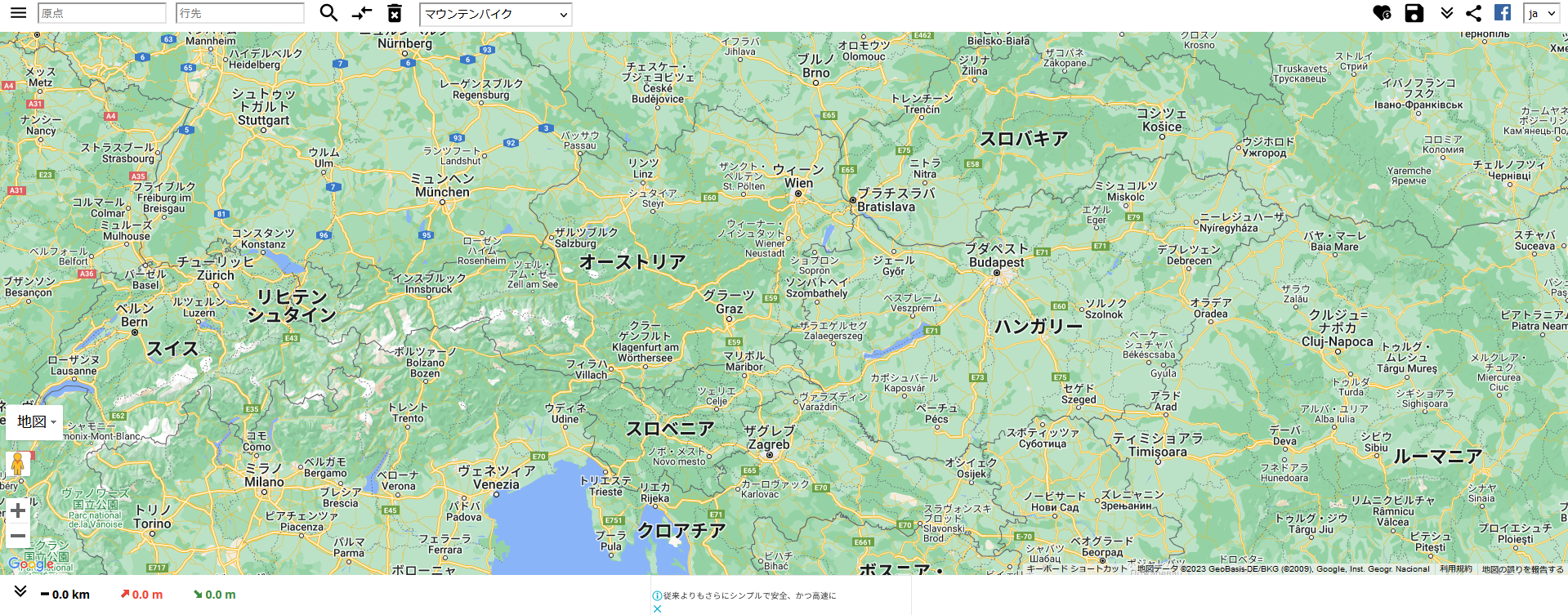
サイトにアクセスすると、海外の地図が最初に表示されます。
地図はGoogleMAPをベースに作られているようです。
早速、地図を日本に移動し、ルートを作成してみました。
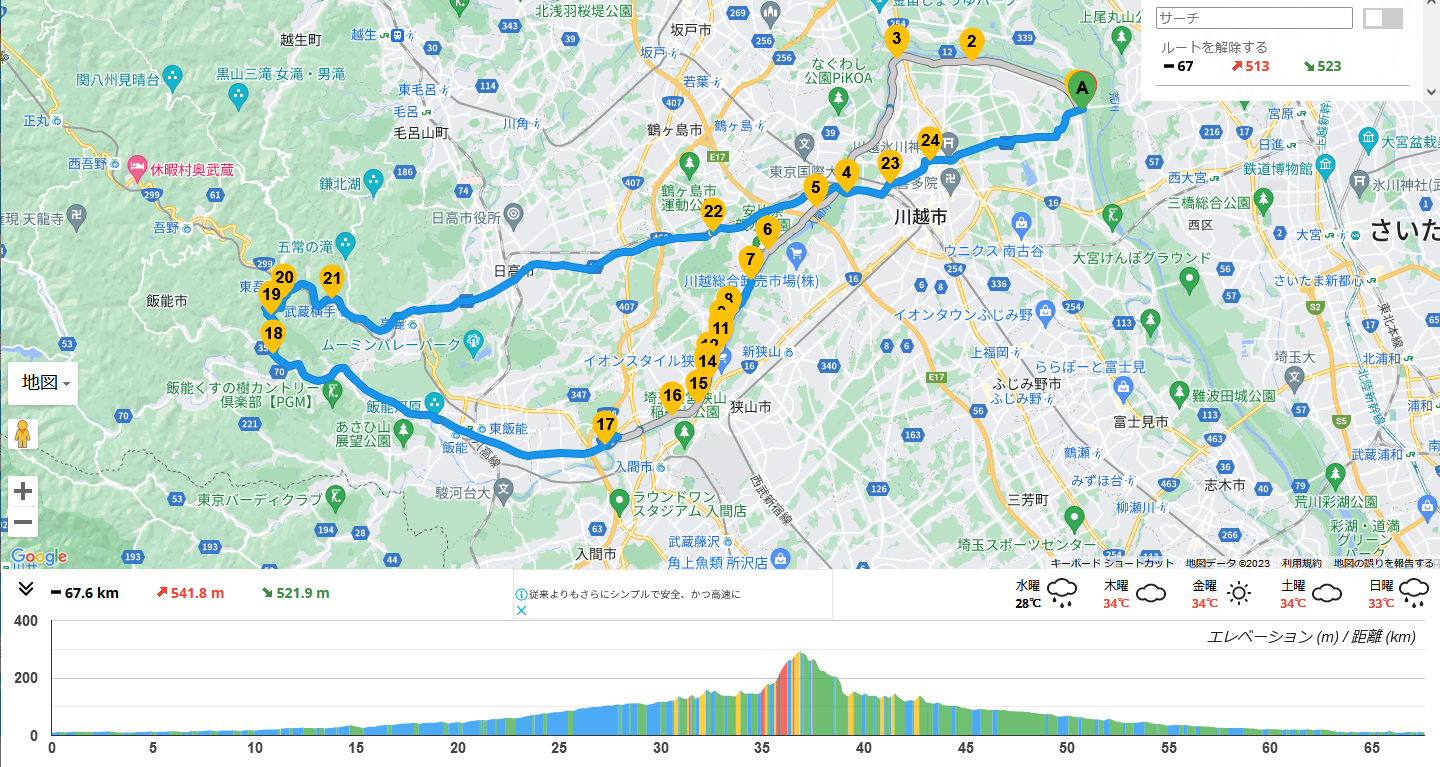
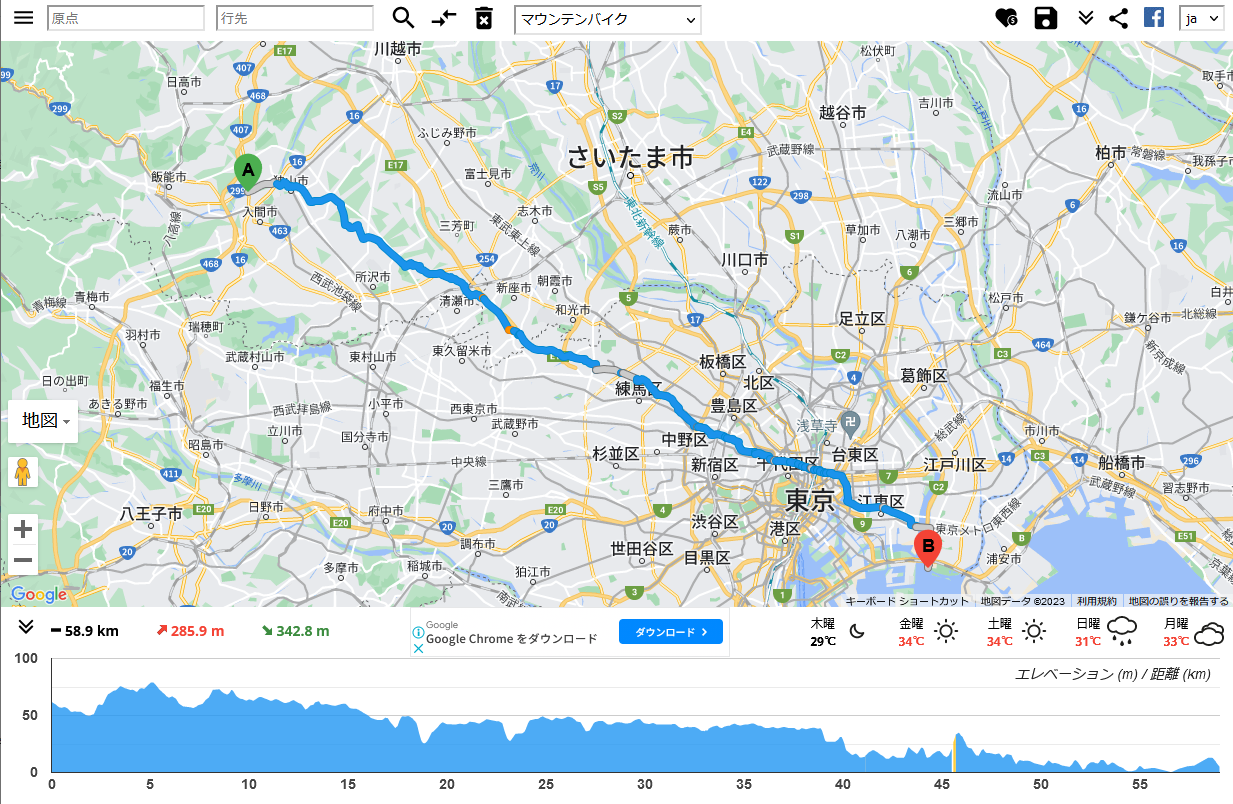
このようにサイト上部に地図、下部に標高と距離が表示されます。
斜度表記
bikeroll.netの特徴として、斜度表記が出来る事。
地図の下部に表示されている高度プロファイルには、赤や青など幾つかに色分けされていて、斜度(%)を表しています。

そのため、計画しているルートに斜度のきつい区間があるかどうか、およそ把握する事が可能になります。
斜度の設定は自由に変えられます。
① 画面左上部に表示されている[三]>[環境設定]をクリックする。
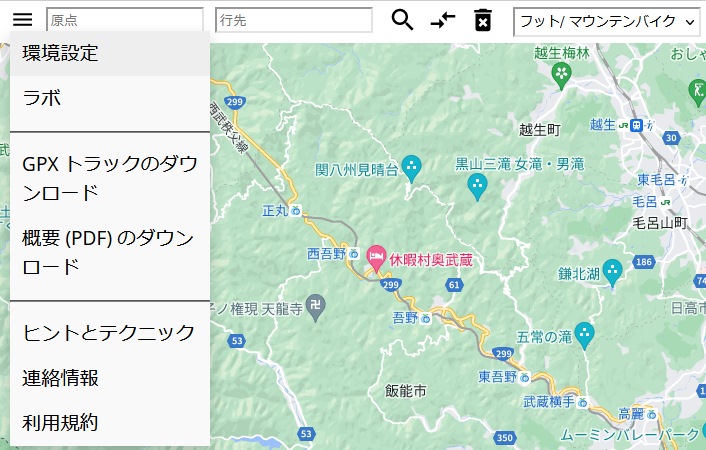
② 斜度設定用のスクロールバーが表示されます。
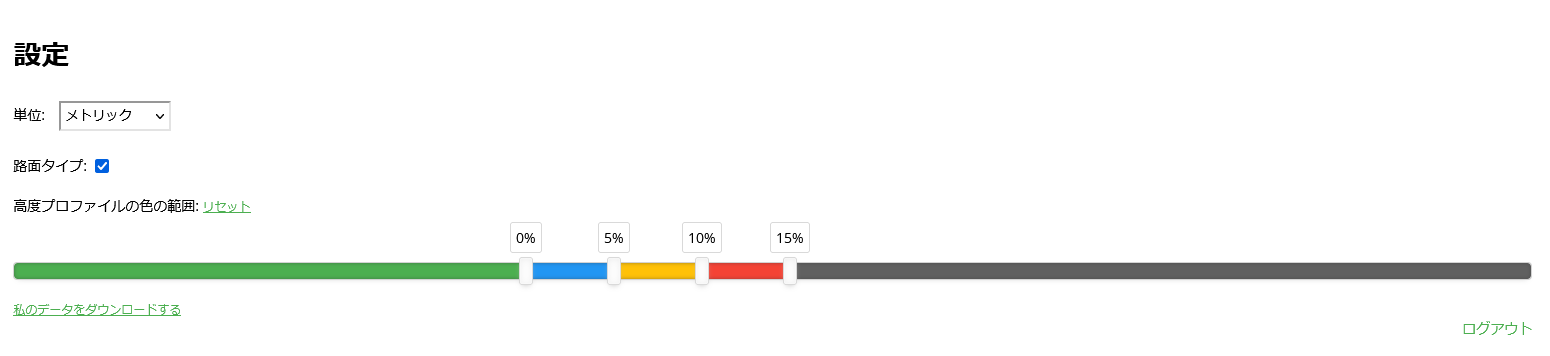
斜度(%)の区分は、バーを左右にスライドすることで自由に変更する事ができます。
例えば、赤色は斜度10~15%という感じ。
ルートの作成方法
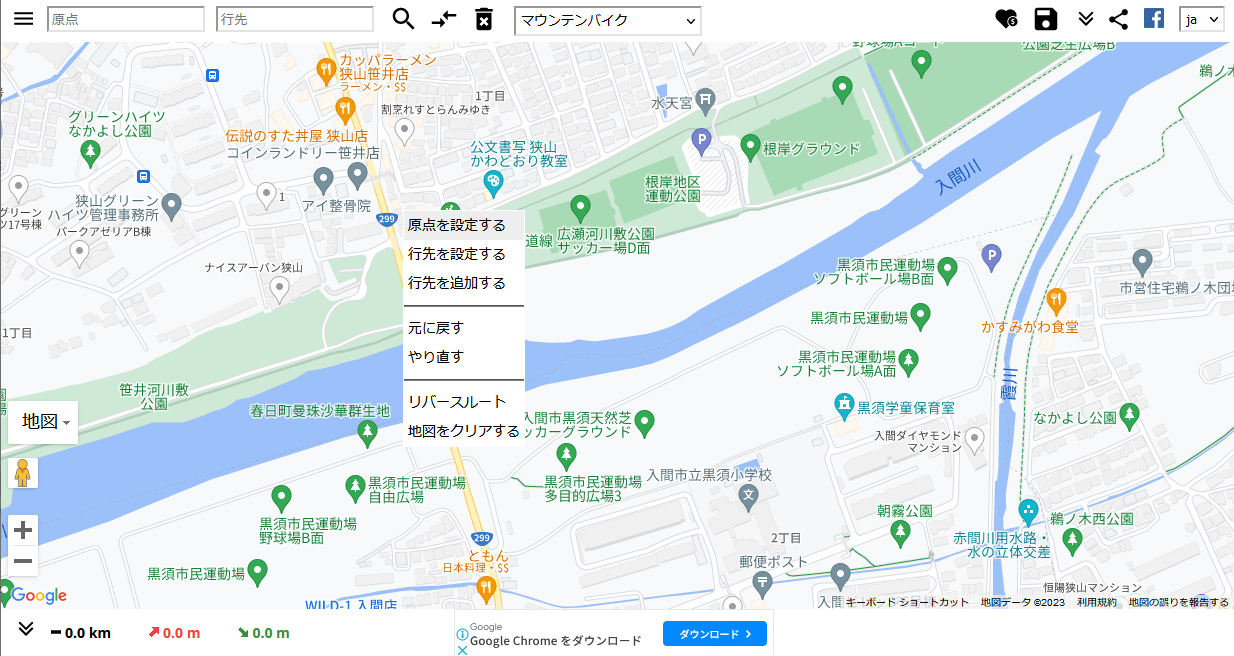
① 始点を設定する。
始点となる箇所にマウスをおき、右クリックします。メニューが表示されるので、「原点を設定する」を選択します。
今回は、埼玉県にある「入間川サイクリングロードの始点」をスタート地点で登録してみました。
② 終点を設定する。
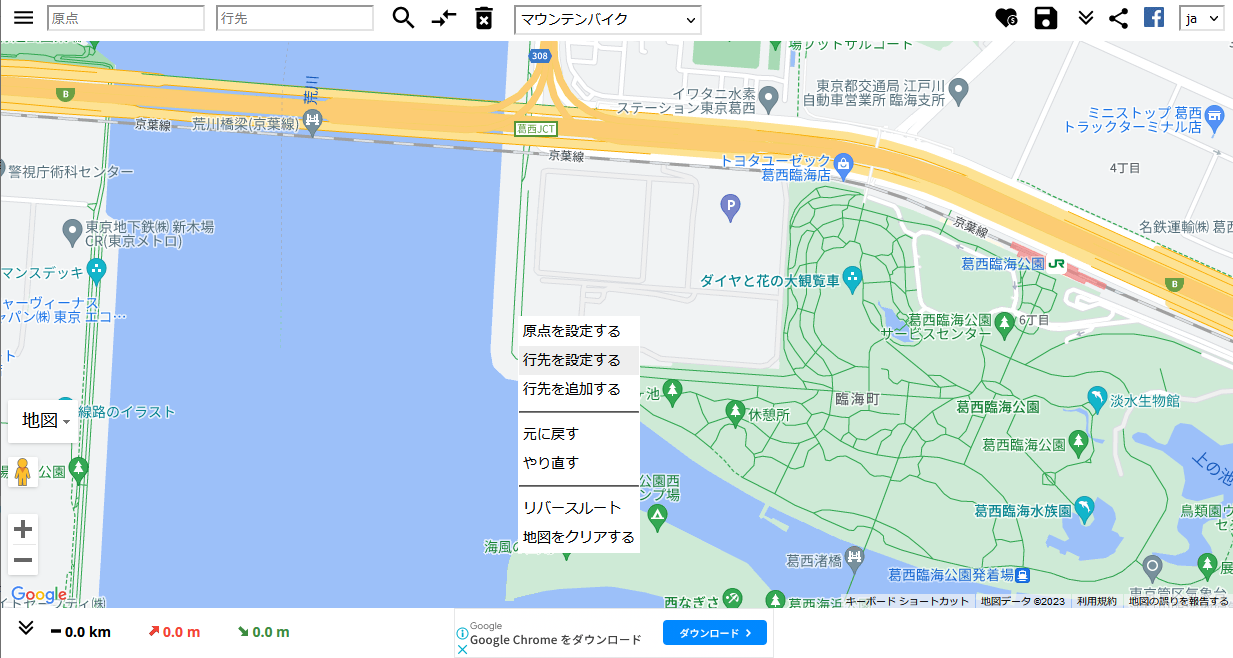
始点登録と同じ要領で、終点を設定します。(メニューから「行先を設定する」を選択)
終点は、東京都の「葛西臨海公園」近くとしました。
③ 最短距離でのルートが作成されます。
④ 中継地点を追加する。
入間川と荒川のサイクリングロード経由でルートを作成したいので、経由地点を追加していきルートを調整していきます。
中継点にマウスを合わせ、右クリックで「中点を追加する1」を選択します。(中継点が増えるごとに数字が増えていきます)
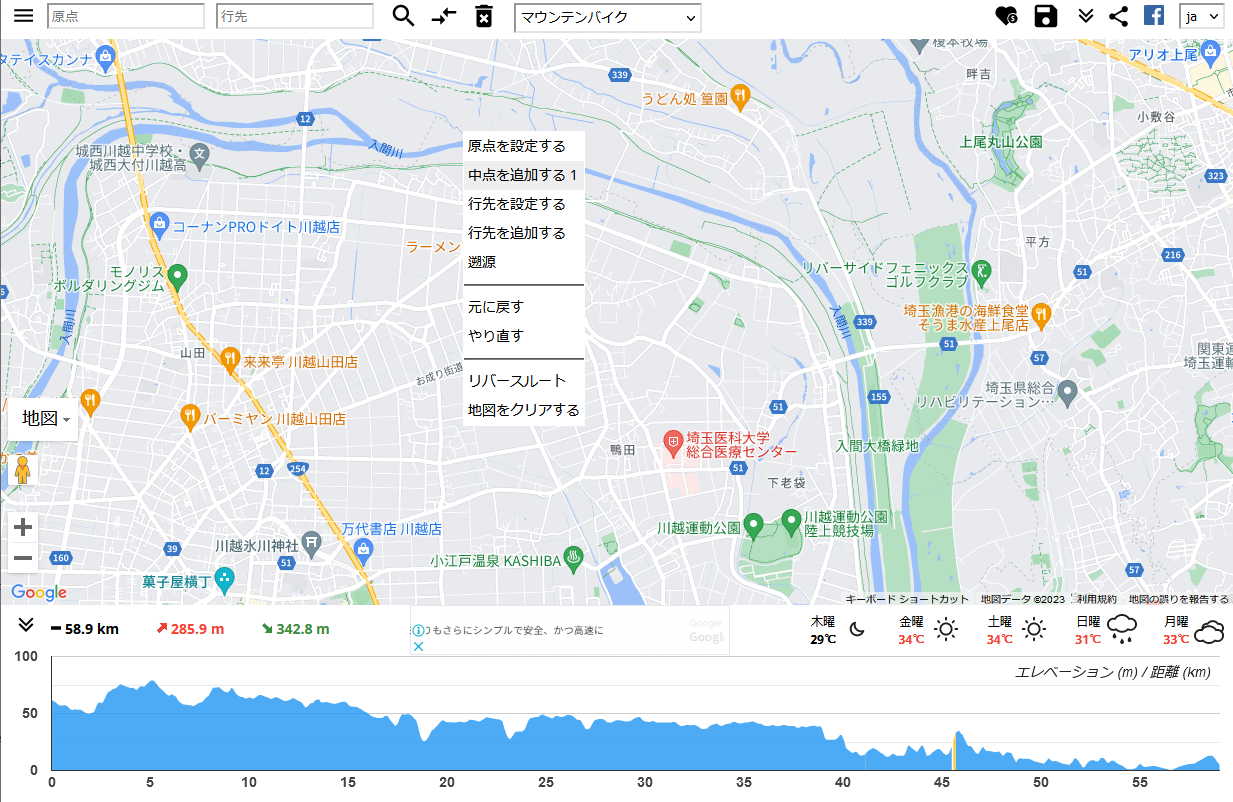
⑤ ルートの最終確認をする。
今回は3つの経由地点を登録しただけで、理想的なルートに仕上がりました。

ルート設定(中継点を途中で追加するケース)
では、中継点をどんどん追加していったあとに、変なルートを見つけてしまったので修正したい場合はどうするか?
例えば、下図の場合、既に15個の中継点を登録した時点で、赤丸の部分で変なルートになっていることを見つけました。
近くに道路があるのに、ワザワザつづら折りの坂道を経由しています。こんな道は通りたくありませんね・・

中継点7と8のルート区間を修正したいときは、どうするんだろう?
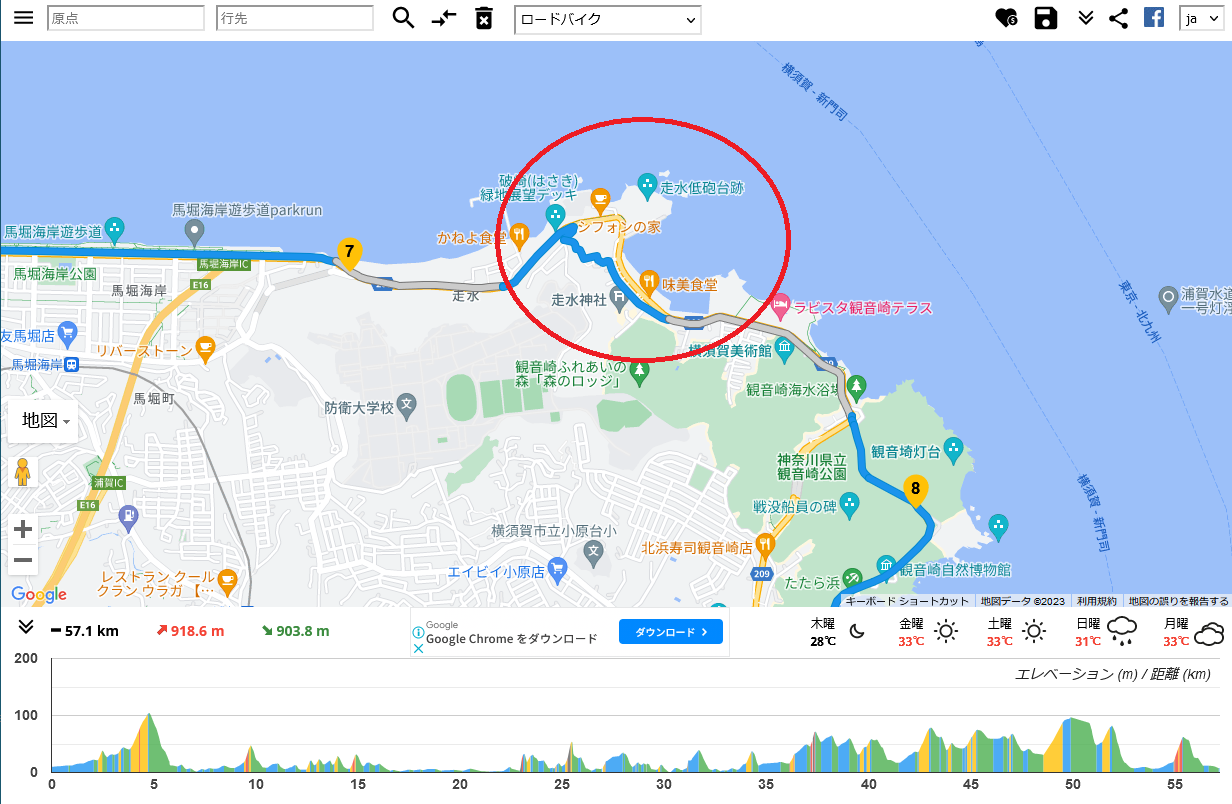
GoogleMapの場合、ルート部分をドラックするだけで解決しますが、Bikerollでは適当にルート部分をドラックしても移動する事ができません。。
あくまでも移動できる箇所は、登録した始点/終点/中継点だけです。
そんな時は、追加したい中継ポイントを「8番目の中継地点」として再登録します。(下図の場合)
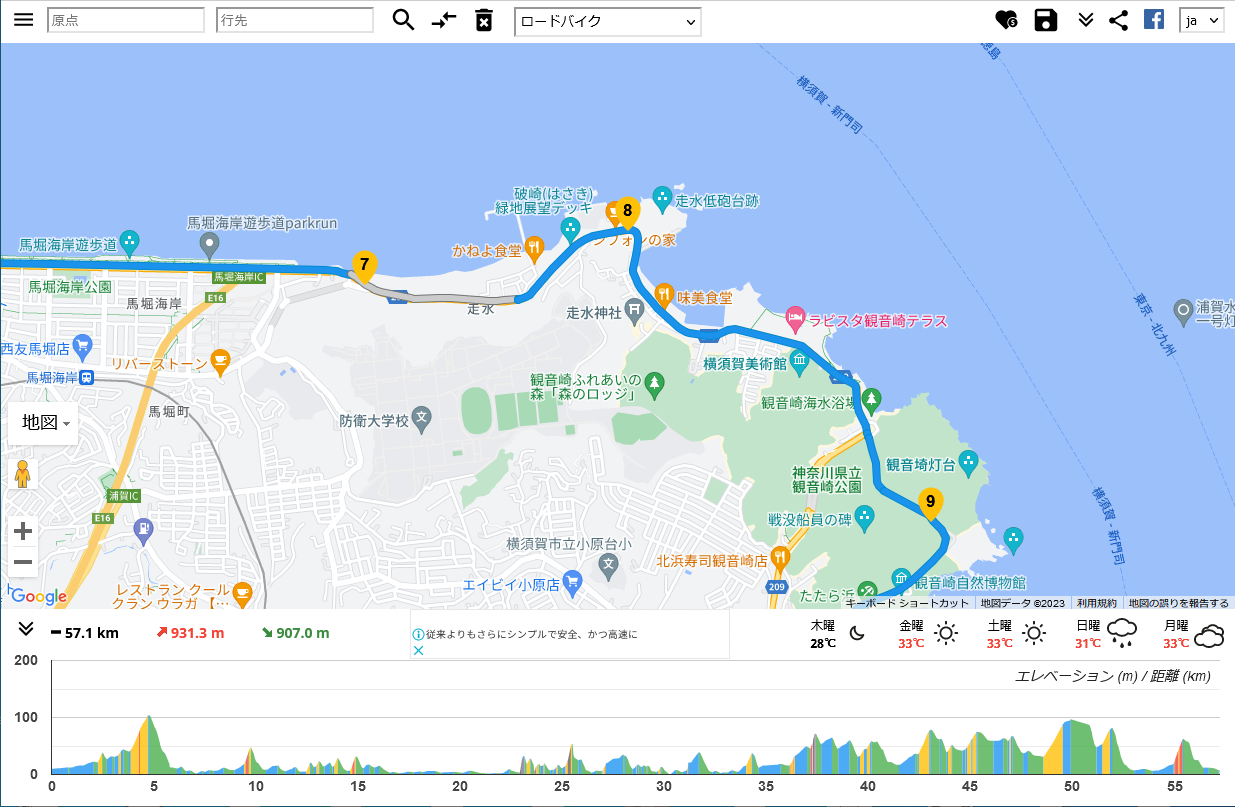
8番目の中継点だった箇所が、9番目の中継点として自動登録してくれました!
中継点の登録数の上限は?
「登録できる中継点はどれくらいあるのか?」 気になったので調査しました。
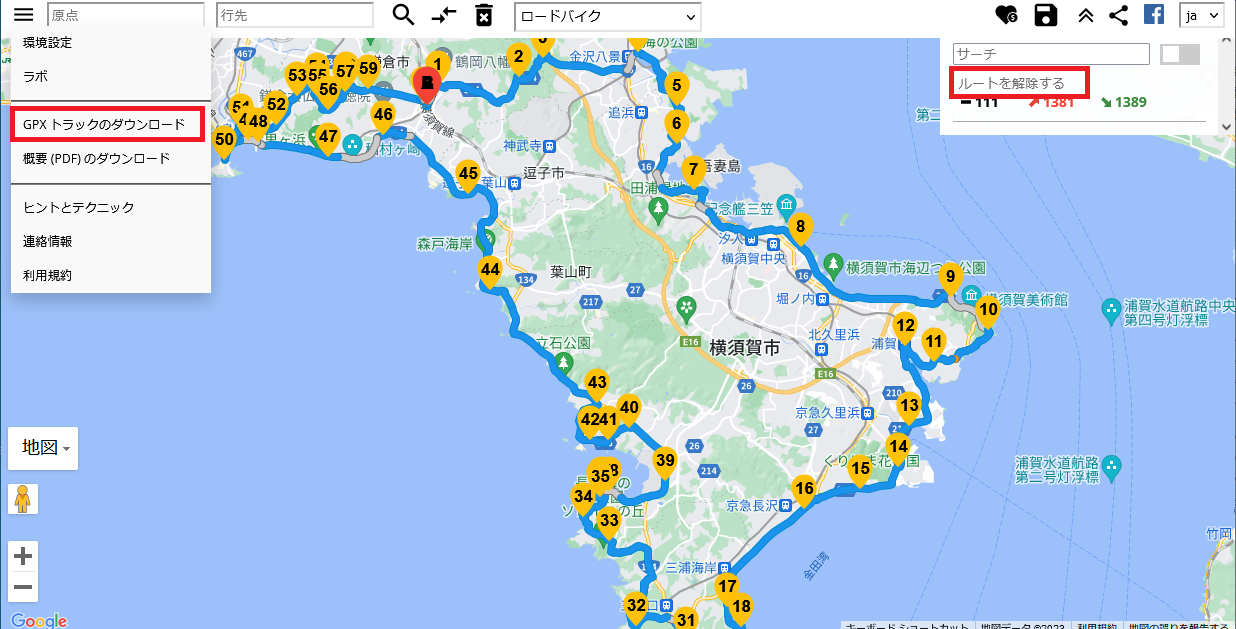
三浦半島一周ルートで、無理くり多めに中継点を登録してみた結果・・・
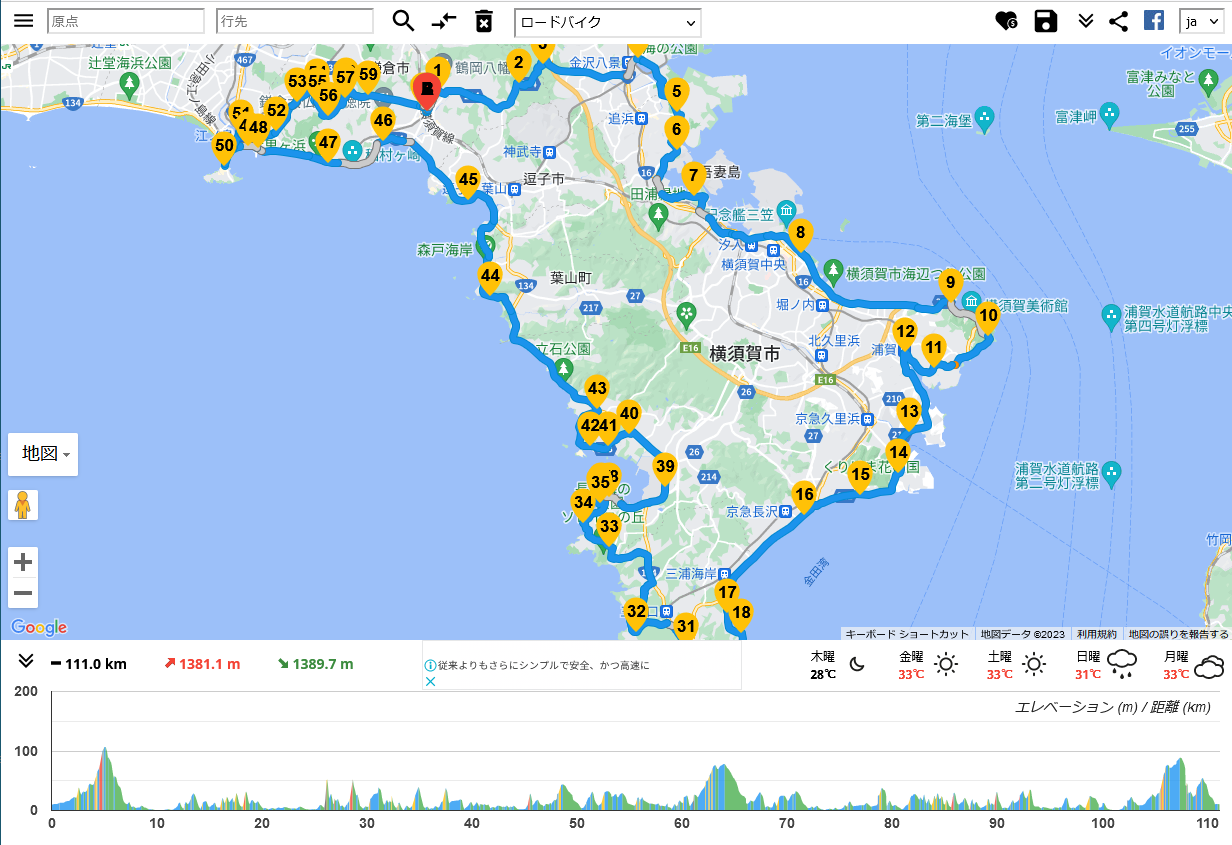
今回は、60カ所の中継ポイントの登録ができました!
ちょっと疲れてしまったので、60カ所の登録となりましたが、まだまだ上限に達していない模様。。
GoogleMAPが10カ所、マイマップだと20カ所が登録上限のため、Bikerollはかなり登録出来ることがわかりました!
5つの移動手段が選択可能
メニューのブルダウンを選択すると、5つの移動手段を選ぶことができます。
移動手段を変更すると、ルートが若干変わってきますので、自分にあったものを選んでください。

残念なポイント
スマホでGPS連携が面倒
これまでは、パソコン上でルート決めをする説明をしてきました。
しかし、せっかく作成したルートをスマホから確認できなければ意味がありません。。
しかもGPS連携できないと、作成したルート上で現在どこにいるのかわかりません。。
どうやってスマホから見る事ができるのか?少し悩みました。。
GPXトラックデータを出力して、GoogeMAPにインポートする
画面左上にある[三]> GPXトラックのダウンロード を選択すると、データがPC内に保存できます。
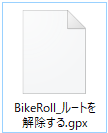
画面右側にある名前(ルートを解除する)が、ファイル名に付与される仕様になっている模様です。赤枠内の名前を変更する事も可能。
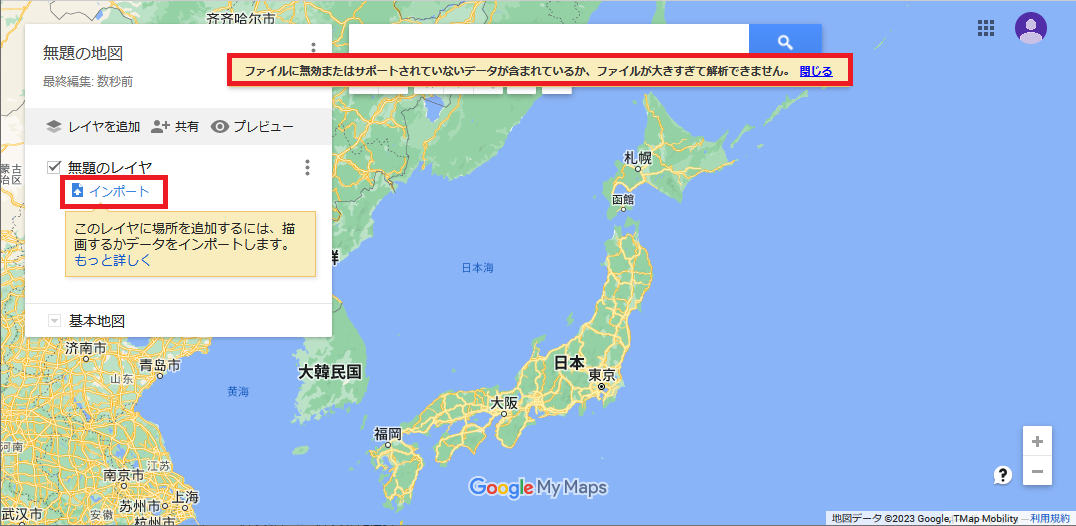
Googleのマイマップで、GPXファイルをインポートした結果、エラーとなります。
『ファイルに無効またはサポートされていないデータが含まれているか、ファイルが大きすぎて解析できません。』
ファイル変換サイトを利用して、GPXファイルをKMLファイル等に変換した結果、正常に取り込まれました。
参考にしたサイトはこちら
https://www.yamareco.com/modules/yamanote/detail.php?nid=2973
ルートラインの太さや色も設定できるので、自分に見やすいルートマップを表示させることができます。
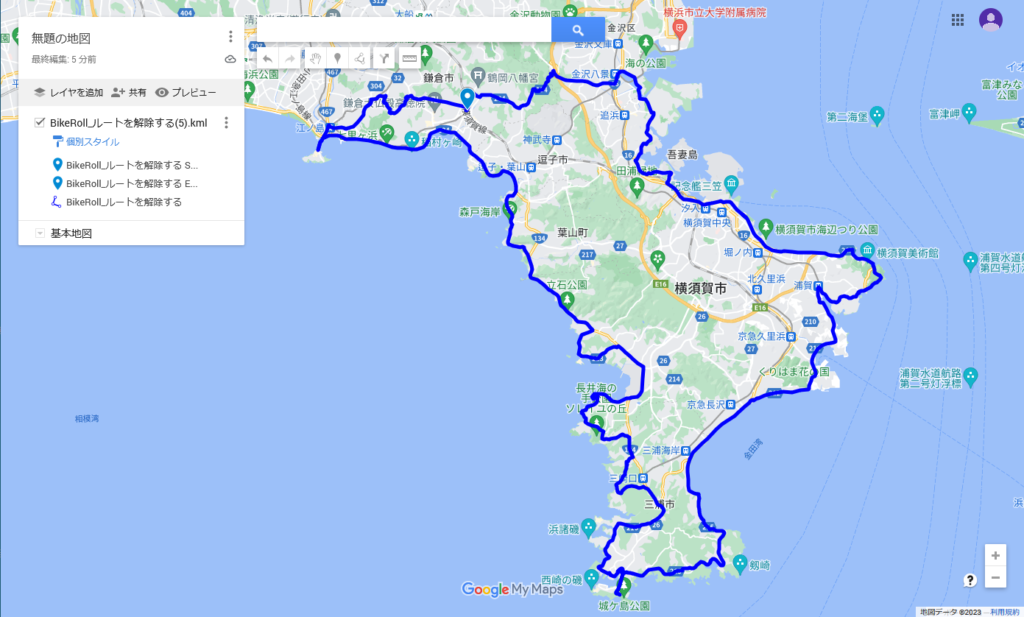
ひと手間かかりましたが、とりあえずGPS連携ができるようになりました!
ただ、やはり残念なのは、標高プロファイルを有効に利用できないことですね
特に山道を走る場合は、あとどれくらい走れば上り坂が終わるのか?これから斜度のきつい区間に入るのか?という事がリアルタイムで分かるようになると最高だったんですが・・
まとめ
■メリット
・距離・標高・斜度を事前に把握できる。
・完全無料で利用可能。
・中継ポイントの登録数が多い。(上限は不明、少なくても60カ所出来ることを確認)
■デメリット
・GPS連携するためには、Googleマイマップ等にインポートが必要でひと手間かかる。
・標高プロファイルは、リアルタイムで確認できない。
